使用uiputfile函数可以用对话框的方式指定保存数据的文件路径和名称。
【例34】创建一个新的App,在窗体上添加1个按钮组件。选择按钮组件,在属性窗口的“回调”选项卡中,在“ButtonPushedFcn”文本框中输入回调函数的名称“putfile”,回车,在代码视图窗口添加putfile函数的代码如下所示。
code.matlab
function putfile(app, event)
    % 弹出保存文件对话框,文件扩展名为.mat
    % 返回保存文件的路径和名称
    [file,path]=uiputfile('*.mat','保存');
    if isequal(file,0)    % 如果没有指定文件名
        return
    else    % 如果指定了
        savefile=fullfile(path,file);    % 获取完整路径名
    end
    a=rand(1, 4);    % 要保存的数据a和b
    b=ones(4);
    save(savefile, 'a', 'b')    % 按要求保存数据
end
在功能区单击三角形按钮,运行程序。单击按钮,在弹出的保存文件对话框中选择保存文件的路径,在“文件名”文本框中输入文件名“putfile”,单击“保存”按钮,变量a和b的数据被保存到putfile.mat文件中。保存文件对话框如图3-5所示。
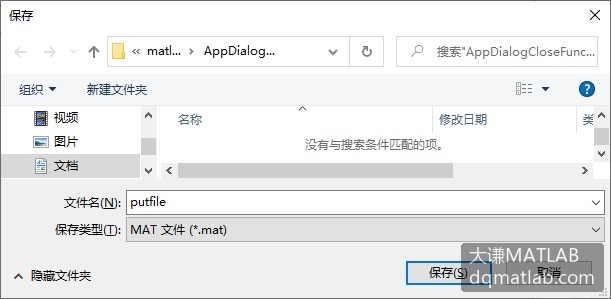
图3-5 保存文件对话框
将数据保存到putfile.mat文件后,在MATLAB命令窗口加载数据:
code.matlab
>> load('putfile.mat')输出a和b的值。
code.matlab
>> a
a =
    0.6541    0.6892    0.7482    0.4505
>> b
b =
     1     1     1     1
     1     1     1     1
     1     1     1     1
     1     1     1     1