本例演示如何从MATLAB生成独立应用程序并进行部署。[大谦MATLAB,dqmatlab点com]
在MATLAB中,检查想要编译成独立应用程序的MATLAB代码。
在MATLAB路径上创建M文件magicsquare.m。
function magicsquare(n)
  if ischar(n)
    n = str2num(n);
  end
  disp(magic(n))
在MATLAB命令窗口键入
>> magicsquare(5)输出如下所示。
17 	24 	1 	8	15
23	5 	7 	14	16
4 	6 	13 	20 	22
10	12 	19 	21 	3
11 	18 	25 	2 	9
2 打开应用程序编译器。
在工具栏选择“应用程序”选项卡。单击工具栏最右侧的向下箭头按钮,打开应用浏览页。单击“Application Compiler”按钮,打开“MATLAB Compiler”对话框。
3 指定主文件
在底色为红色的“Main File”文本框那里,单击右边的加号按钮。在打开的文件浏览器中,找到和选择magicsquare.m文件,该文件位于MATLABroot\extern\examples\compiler目录下。单击“打开”按钮选择文件并关闭浏览器。
magicsquare.m添加到主文件列表,加号按钮变成减号按钮。
4 在工具栏的“Packaging Options”部分,选择“Runtime downloaded from web”选项。选择该选项创建的应用程序安装文件会在部署MATLAB应用程序时自动下载和安装MATLAB运行时。
5 浏览“MATLAB Compiler”对话框的主体部分,主要分为以下几个区域。
Application Information – 与部署应用程序有关的可编辑信息。
Additional Installer Options – 生成的安装文件的默认安装路径。
Files required for your application – 生成应用程序需要的其它文件。这些文件应该被包含在生成的应用程序安装文件里面。
Files installed for your end user – 与应用程序一起安装的文件,包括readme.txt和可执行文件。
Additional Runtime Settings – 控制生成可执行程序指定的选项。
6 单击工具栏中的“Package”按钮。
生成应用程序时会打开“打包”窗口,如图2-4所示。
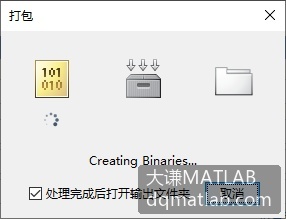
图2-4 “打包”窗口
7 选择“处理完成后打开输出文件夹”核选框。这样部署完成以后会打开一个文件浏览器并显示生成的文件和目录。一般包含下面的内容:
for_redistribution目录 – 包含安装应用程序和MATLAB运行时的文件。
for_testing目录 – 包含所有mcc创建的文件,用于测试安装。
for_redistribution_files_only目录 – 包含应用程序重新发布所需要的文件。
PackagingLog.txt – 编译器生成的日志文件。
8 关闭“打包”窗口。